
Βαθύς καθαρισμός της κεφαλής εκτύπωσης
Εάν δεν βελτιωθεί η ποιότητα εκτύπωσης μετά το βασικό καθαρισμό της κεφαλής εκτύπωσης, δοκιμάστε το βαθύ καθαρισμό της κεφαλής εκτύπωσης. Ωστόσο, επειδή όταν γίνεται βαθύς καθαρισμός της κεφαλής εκτύπωσης καταναλώνεται περισσότερη μελάνη, συνιστάται να εκτελείτε αυτή τη διαδικασία μόνο όταν είναι απαραίτητο.
 Σημείωση
-
Μπορείτε να πραγματοποιήσετε βαθύ καθαρισμό της κεφαλής εκτύπωσης από τον υπολογιστή σας. Όταν χρησιμοποιείτε υπολογιστή, μπορείτε επίσης να επιλέξετε την ομάδα μελανών που θέλετε για το βαθύ καθαρισμό.
- Καθαρισμός των Κεφαλών εκτύπωσης (Windows)
- Καθαρισμός των Κεφαλών εκτύπωσης (Mac OS)
- Όταν εκτελείτε βαθύ καθαρισμό των κεφαλών εκτύπωσης από τον πίνακα λειτουργίας, καθαρίζονται οι κεφαλές εκτύπωσης όλων των χρωμάτων.
Θα χρειαστείτε: ένα φύλλο απλού χαρτιού μεγέθους A4 ή Letter
-
Βεβαιωθείτε ότι το μηχάνημα είναι ενεργοποιημένο.
-
Επιλέξτε
 Ρύθμιση (Setup) στην οθόνη ΕΙΣΟΔΟΣ και, στη συνέχεια, πατήστε το κουμπί OK.
Θα εμφανιστεί η οθόνη του μενού ρύθμισης.
-
Επιλέξτε
 Συντήρηση (Maintenance) και, στη συνέχεια, πατήστε το κουμπί OK.
Θα εμφανιστεί η οθόνη Συντήρηση (Maintenance).
-
Επιλέξτε Βαθύς καθαρισμός (Deep cleaning) και, στη συνέχεια, πατήστε το κουμπί OK.
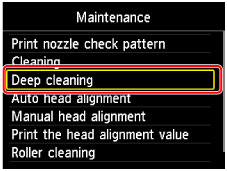
Θα εμφανιστεί μια οθόνη επιβεβαίωσης.
-
Επιλέξτε Ναι (Yes) και, στη συνέχεια, πατήστε το κουμπί OK.
Ξεκινάει ο βαθύς καθαρισμός της κεφαλής εκτύπωσης.
Μην εκτελέσετε καμία άλλη λειτουργία μέχρι να ολοκληρωθεί ο βαθύς καθαρισμός της κεφαλής εκτύπωσης. Ο καθαρισμός διαρκεί περίπου 2-3 λεπτά.
Στη συνέχεια, εμφανίζεται μια οθόνη επιβεβαίωσης για την εκτύπωση του μοτίβου ελέγχου ακροφυσίων.
-
Τοποθετήστε ένα φύλλο απλού χαρτιού μεγέθους A4 ή Letter στην κασέτα.
 Σημαντικό
- Η οθόνη καταχώρησης πληροφοριών μεγέθους σελίδας και τύπου μέσου δεν εμφανίζεται κατά τη διάρκεια των λειτουργιών που εκτελούνται μέσω της οθόνης Συντήρηση (Maintenance). Γι' αυτό, πραγματοποιείται εκτύπωση ακόμα κι αν έχετε τοποθετήσει άλλο είδος χαρτιού και όχι απλό χαρτί μεγέθους Α4 ή Letter.
-
Τραβήξτε προς τα έξω την προέκταση θήκης εξόδου και ανοίξτε την υποστήριξη εξόδου χαρτιού.
-
Επιλέξτε Ναι (Yes) και, στη συνέχεια, πατήστε το κουμπί OK.
Εκτυπώνεται το μοτίβο ελέγχου ακροφυσίων.
-
Όταν εμφανιστεί ένα μήνυμα που υποδεικνύει ότι ο βαθύς καθαρισμός της κεφαλής εκτύπωσης έχει ολοκληρωθεί, πατήστε το κουμπί OK.
Εάν δεν λυθεί το πρόβλημα εκτύπωσης, απενεργοποιήστε το μηχάνημα για τουλάχιστον 24 ώρες και επαναλάβετε το βαθύ καθαρισμό της κεφαλής εκτύπωσης. Αφήστε το μηχάνημα συνδεδεμένο, αφού το απενεργοποιήσετε.
Εάν το πρόβλημα εξακολουθεί να υφίσταται, ενδέχεται να είναι κατεστραμμένη η κεφαλή εκτύπωσης. Επικοινωνήστε με το κέντρο υποστήριξης.
